Skip
हिन्दीHI
संपर्क करें

टेक्सटाइल उद्योग के लिए बिज़नेस कार्ड ऐप

कार्ड की फ़ोटो लें,
AI पढ़ेगा,
कंपनी की कार्ड सूची में।

BIZCARDS by KIRIKOM PLUS

ट्रेड शो में एक साथ मिलने वाले सैकड़ों कार्ड हों या आगे जापानी और पीछे अंग्रेज़ी वाले कार्ड — बस फ़ोटो लें। सभी कार्ड “कंपनी की कार्ड सूची” में जमा होते हैं और टीम का कोई भी व्यक्ति कभी भी खोज सकता है।

  • iPhone
  • Android
  • Web (KIRIKOM PLUS)

टेक्सटाइल उद्योग में बिज़नेस कार्ड की ये परेशानियाँ?

ग्राहक, सप्लायर, मिलें, फ़ैक्टरियाँ, विदेशी ऑफ़िस — टेक्सटाइल उद्योग में इतने लोगों से संपर्क होता है कि कार्ड सँभालना कठिन हो जाता है।

  • ट्रेड शो में कार्डों की बाढ़

    कुछ ही दिनों में सैकड़ों कार्ड। ऑफ़िस लौटकर टाइप करने में देर होती है और फ़ॉलो-अप छूट जाता है।

  • विदेशी ग्राहकों और फ़ैक्टरियों के कार्ड

    अंग्रेज़ी कार्ड, या एक तरफ़ जापानी और दूसरी तरफ़ अंग्रेज़ी। हाथ से टाइप करने में मेहनत और गलतियाँ दोनों बढ़ती हैं।

  • पद और विभाग अक्सर बदलते हैं

    पता ही नहीं चलता और पुराना पद या विभाग पत्रों और ईमेल में इस्तेमाल होता रहता है।

  • कार्ड किसी की दराज़ में पड़े रहते हैं

    ज़िम्मेदारी बदलने या नौकरी छोड़ने पर संपर्क भी साथ चले जाते हैं, कंपनी के पास नहीं रहते।

  • इस व्यक्ति को टीम में कौन जानता है?

    एक ही व्यक्ति से कंपनी के कई लोग अलग-अलग संपर्क कर बैठते हैं।

  • कमज़ोर नेटवर्क वाले हॉल और फ़ैक्टरियाँ

    ट्रेड शो हॉल और विदेशी फ़ैक्टरियों में नेटवर्क अस्थिर रहता है, इसलिए वहीं कार्ड दर्ज नहीं हो पाते।

BIZCARDS के साथ, बस फ़ोटो लें — हर कार्ड “कंपनी की कार्ड सूची” में पहुँच जाता है, जिसे कोई भी कभी भी खोज सकता है।

BIZCARDS कैसे काम करता है

स्मार्टफ़ोन ऐप और KIRIKOM PLUS (Web) की कार्ड सूची — दोनों एक ही कार्ड सूची देखते हैं।

  1. 1

    फ़ोटो लें

    ऐप से कार्ड की फ़ोटो लें — आगे-पीछे दोनों, जितने चाहें।

  2. 2

    AI पढ़ता है

    कंपनी, नाम, पद और संपर्क विवरण हर फ़ील्ड में अलग-अलग पढ़े जाते हैं।

  3. 3

    कंपनी की कार्ड सूची

    पूरी कंपनी में साझा। ऐप और Web दोनों पर वही सूची।

स्मार्टफ़ोन ऐप (iPhone / Android)

फ़ोटो लें, खोजें, संपर्क करें, नोट लिखें, अपना कार्ड दें

KIRIKOM PLUS (Web) की कार्ड सूची

PC पर जाँचें, व्यवस्थित करें, एक्सपोर्ट करें, साझा करने के नियम तय करें; विज़िट लॉग, ट्रेड शो और ईमेल अभियानों से जुड़ाव

01

ऐप से क्या कर सकते हैं

फ़ोटो लें, पढ़ें, खोजें, संपर्क करें, रिकॉर्ड करें, अपना कार्ड दें

फ़ोटो लें — कार्ड जोड़ने का तरीका चुनें

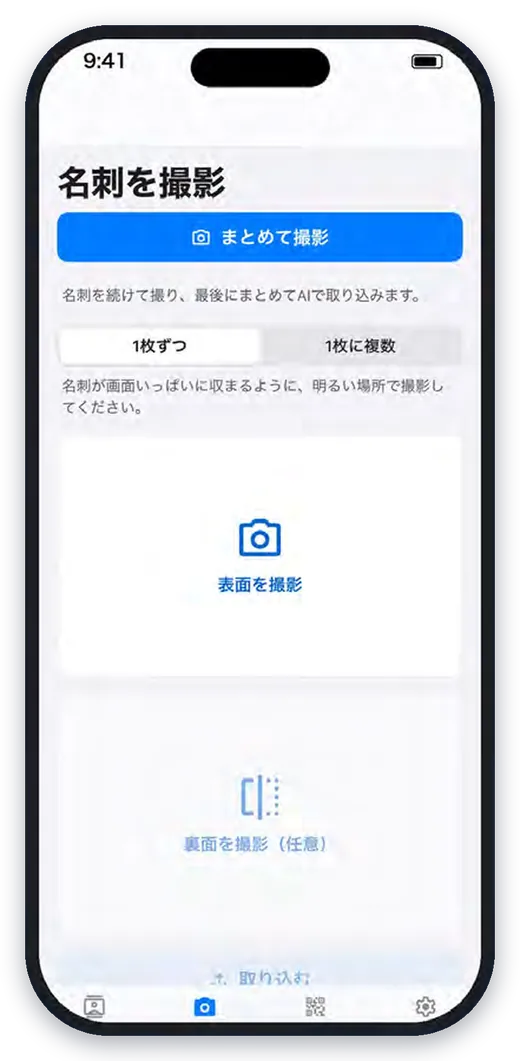
ट्रेड शो के ढेर सारे कार्ड हों या एक-एक कार्ड ध्यान से — सब एक ही ऐप में।

  • बैच स्कैन

    एक के बाद एक फ़ोटो लें और अंत में AI से सब एक साथ जोड़ें। ट्रेड शो के बाद बहुत काम का।

  • आगे और पीछे

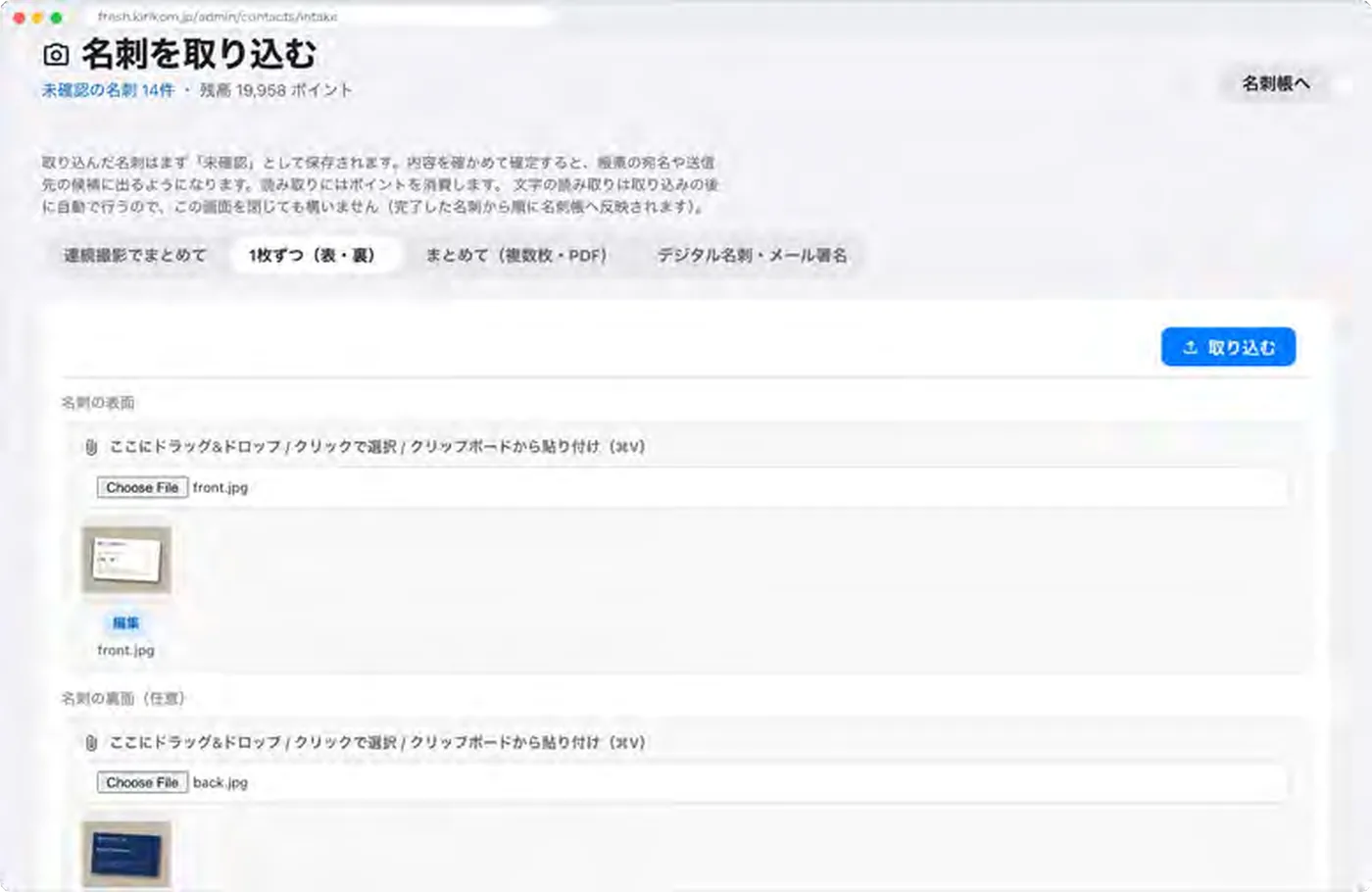
    दोनों तरफ़ को एक कार्ड के रूप में पढ़ता है — पीछे अंग्रेज़ी वाले कार्ड भी।

  • एक फ़ोटो में कई कार्ड

    मेज़ पर कार्ड फैलाकर एक फ़ोटो लें। हर कार्ड अलग काटकर पढ़ा जाता है।

  • फ़ोटो और फ़ाइलों से

    कैमरा रोल के साथ iCloud Drive, Google Drive और OneDrive की इमेज भी।

  • डिजिटल कार्ड का QR

    Eight जैसे डिजिटल बिज़नेस कार्ड का QR कोड पढ़कर जोड़ें।

  • नेटवर्क न होने पर भी

    कार्ड फ़ोन में सहेजे रहते हैं और नेटवर्क लौटते ही अपने-आप भेजे जाते हैं — दो बार दर्ज नहीं होते।
पढ़ना — टाइप करने की ज़रूरत नहीं

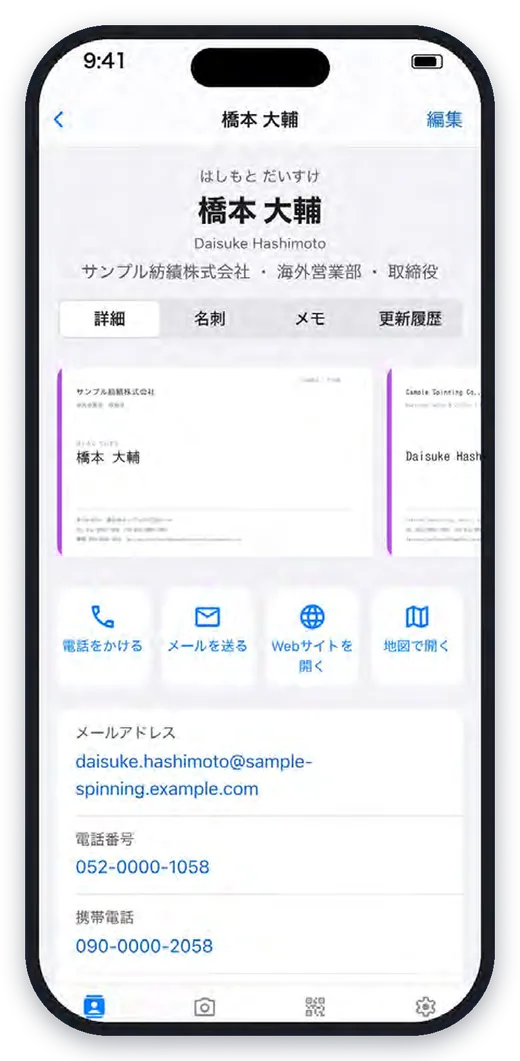
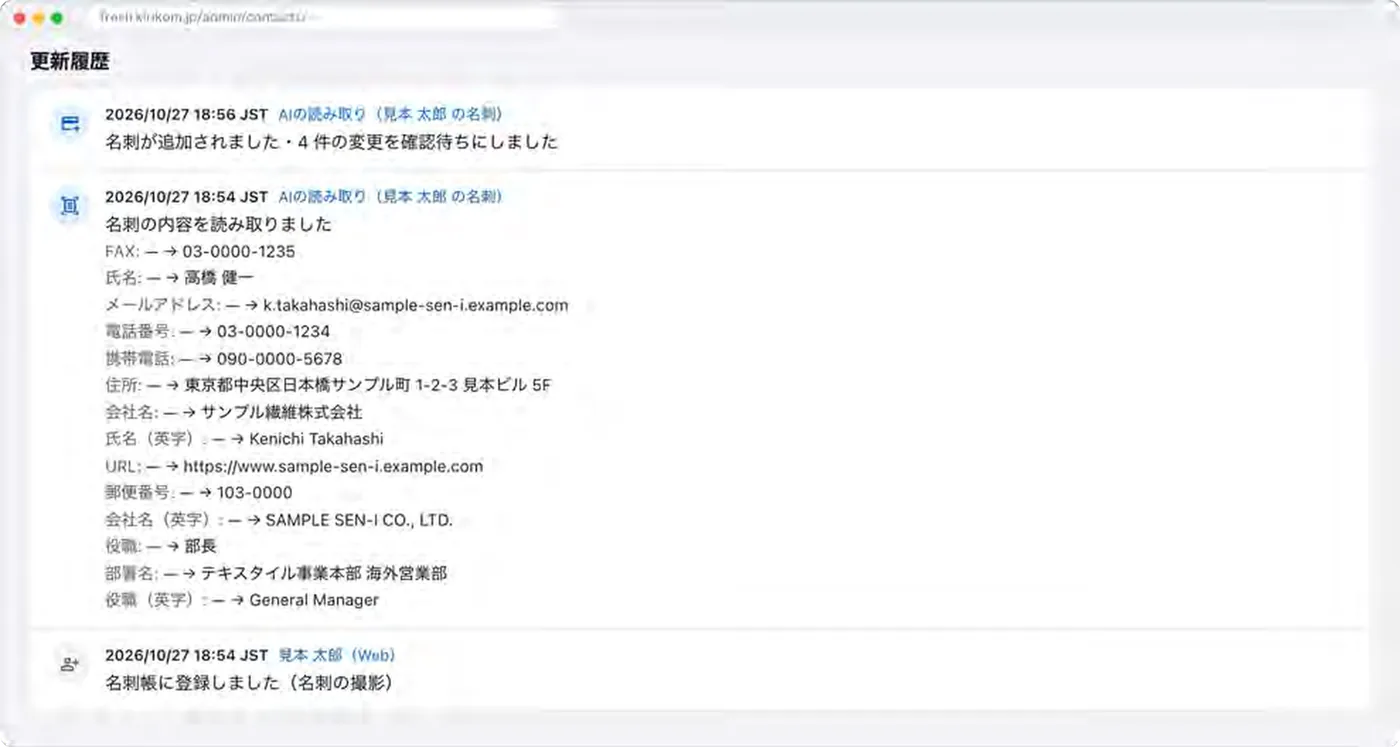
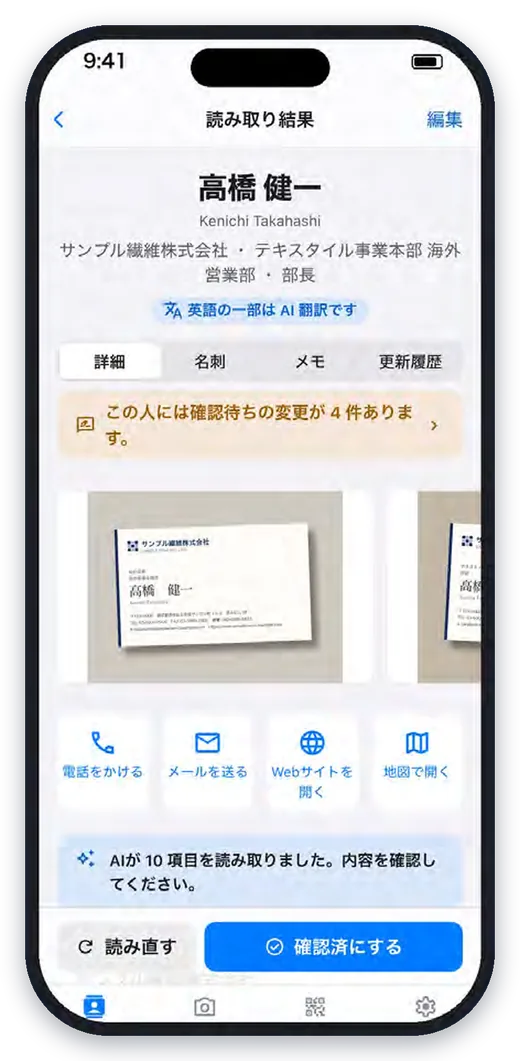
AI हर कार्ड पढ़कर फ़ील्ड-दर-फ़ील्ड कार्ड सूची में दर्ज करता है।

  • दोनों तरफ़ एक साथ

    आगे की जापानी और पीछे की अंग्रेज़ी एक बार में। कंपनी, नाम और पद रोमन अक्षरों में भी दर्ज होते हैं।

  • हर संपर्क फ़ील्ड

    विभाग, फ़ोन, मोबाइल, फ़ैक्स, ईमेल, URL, पिन कोड और पता।

  • जाँचकर पक्का करें

    AI द्वारा पढ़े गए कार्ड “अपुष्ट” के रूप में सहेजे जाते हैं। जाँचकर “सत्यापित के रूप में चिह्नित करें” से पक्का करें।

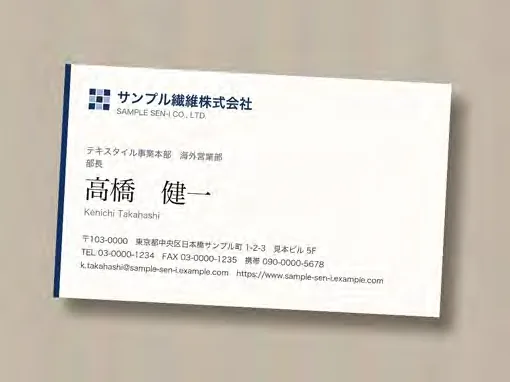
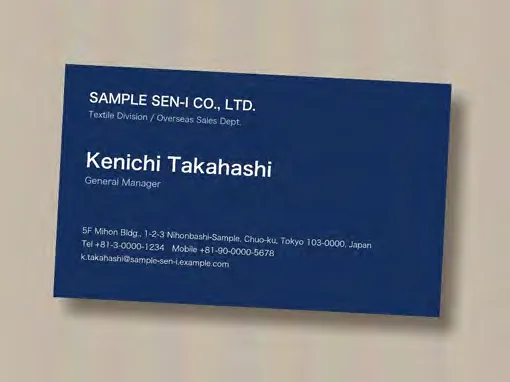
※ स्क्रीन में एक काल्पनिक कार्ड को वास्तव में ऐप से पढ़ा गया परिणाम है।

आगे
आगे
पीछे (अंग्रेज़ी)
पीछे (अंग्रेज़ी)

खोजें और संपर्क करें — तुरंत

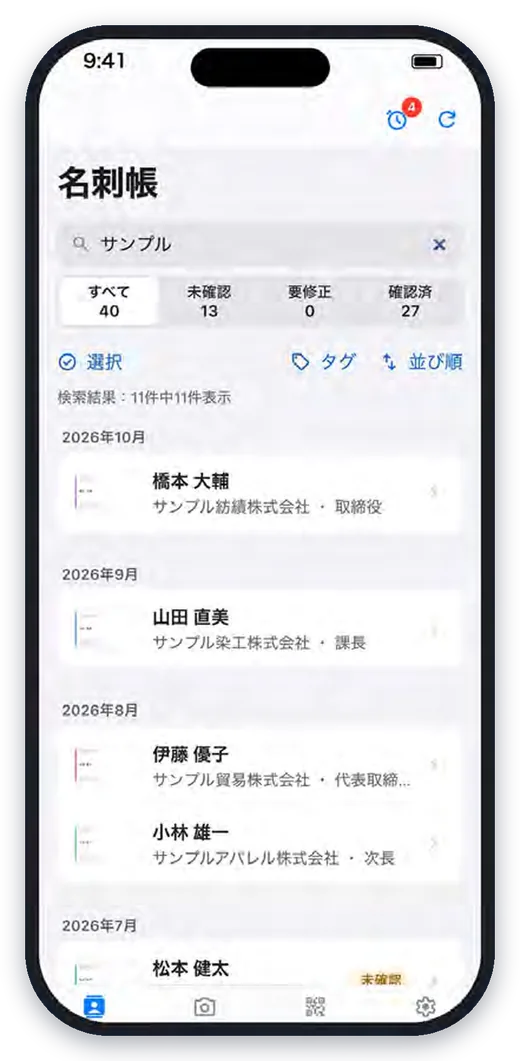
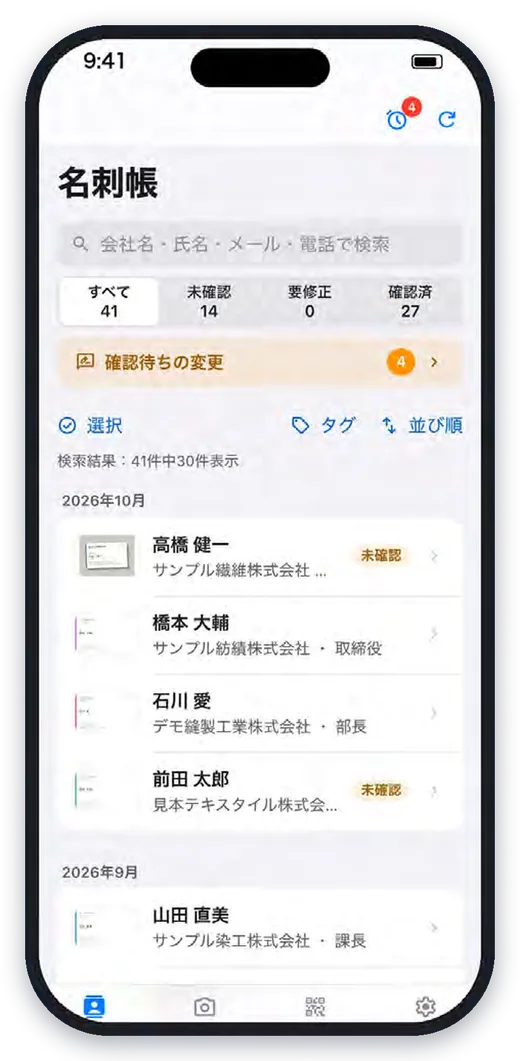
कार्ड सूची में खोजें और ऐप के भीतर ही फ़ोन, ईमेल या मैप खोलें।

  • कंपनी, नाम, ईमेल या फ़ोन से खोजें

    स्थिति (अपुष्ट, सुधार आवश्यक, पुष्ट), टैग और क्रम से भी छाँटें।

  • फ़ोन, ईमेल, वेब और मैप

    कॉल से पहले पुष्टि स्क्रीन आती है, इसलिए गलती से कॉल नहीं होता।

  • फ़ोन के संपर्कों में सहेजें

    केवल ज़रूरी लोगों को फ़ोन की संपर्क सूची में भी जोड़ें।

  • इस व्यक्ति को जानने वाले सहकर्मी

    कंपनी में किसने इस व्यक्ति का कार्ड दर्ज किया और आख़िरी मुलाक़ात कब हुई, यह दिखता है।

रिकॉर्ड करें — मीटिंग नोट और फ़ॉलो-अप

“किससे, कब, क्या बात हुई” — कार्ड के साथ ही सहेजें।

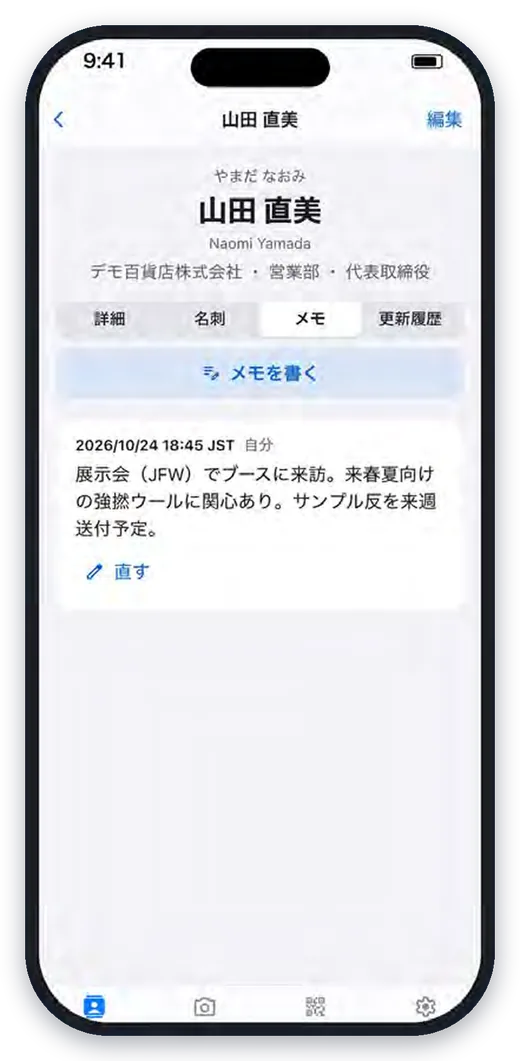
  • मीटिंग नोट

    जिन कपड़ों, लॉट और डिलीवरी तारीख़ों में रुचि दिखी, उन्हें मुलाक़ात की तारीख़ के साथ लिखें।

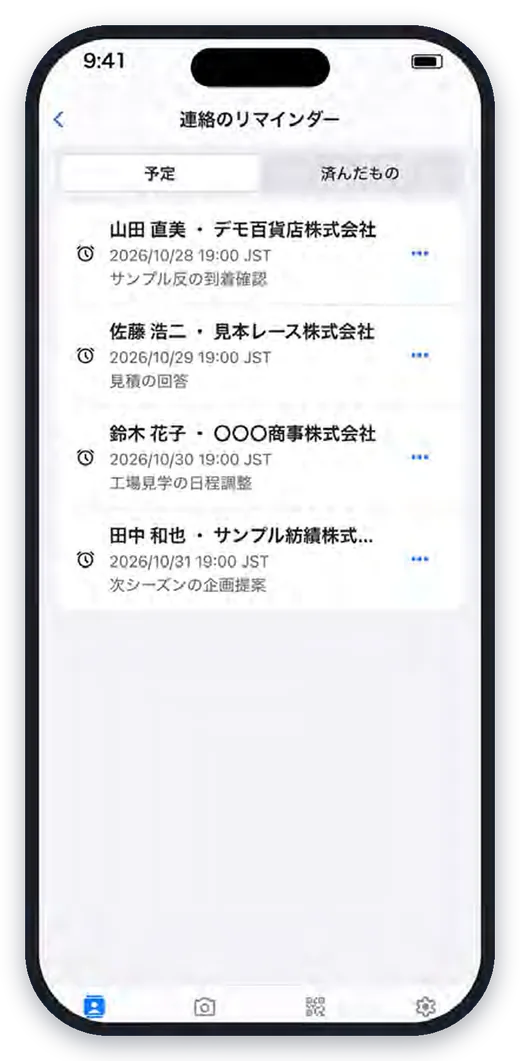
  • संपर्क रिमाइंडर

    “सैंपल कपड़ा पहुँचा या नहीं”, “कोटेशन का जवाब” — तय समय पर ऐप में सूचना।

  • Web पर भी वही रिकॉर्ड

    नोट Web की कार्ड सूची में “गतिविधि” में भी दिखते हैं, ताकि टीम आगे बढ़ा सके।

पदोन्नति और तबादले न छूटें — पुष्टि हेतु बदलाव

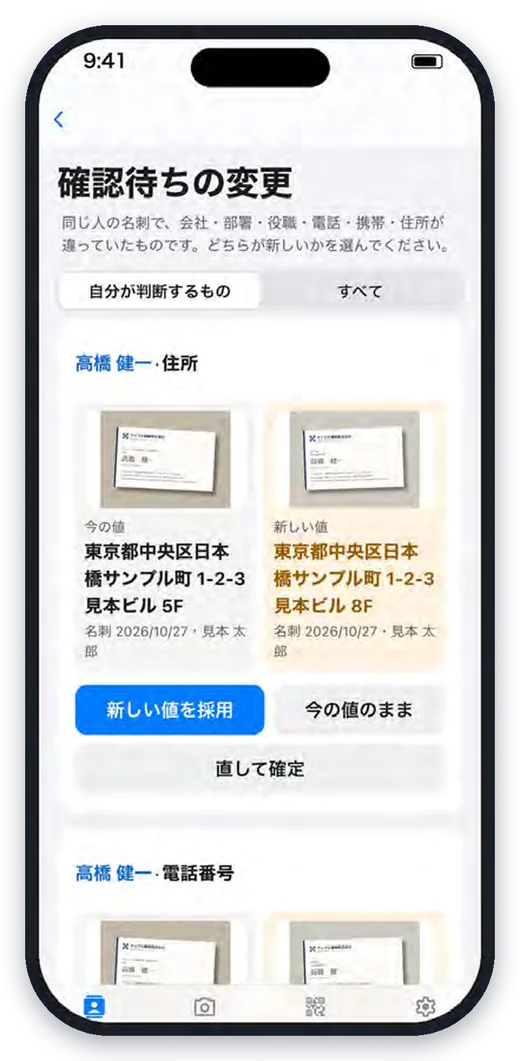
उसी व्यक्ति का नया कार्ड स्कैन करने पर पुराने कार्ड से अंतर बताया जाता है।

  • एक ही व्यक्ति, सिर्फ़ अंतर

    अगर उसी ईमेल वाला व्यक्ति कार्ड सूची में पहले से है, तो नया कार्ड उसी में जुड़ता है और पद, विभाग, फ़ोन, मोबाइल, पते आदि के अंतर साथ-साथ दिखते हैं।

  • चुनें और अपडेट करें

    “नया उपयोग करें”, “वर्तमान रखें” या “संपादित करें” में से चुनें। हर बदलाव इतिहास में दर्ज रहता है।

अपना कार्ड दें — QR कोड से

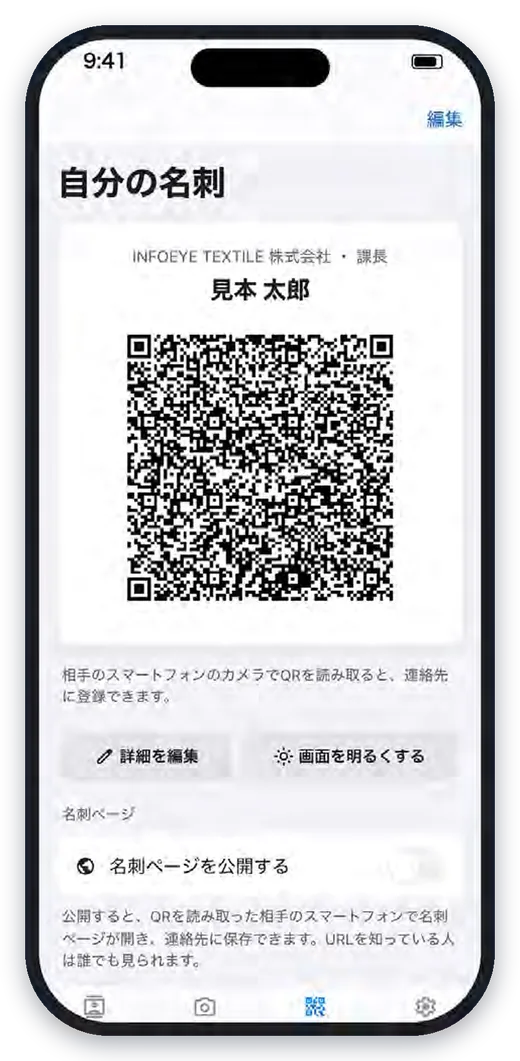
कार्ड ख़त्म हो गए? बस फ़ोन की स्क्रीन दिखाएँ।

  • सामने वाला सामान्य कैमरे से पढ़ता है

    उन्हें ऐप की ज़रूरत नहीं। QR पढ़कर वे आपको संपर्कों में जोड़ सकते हैं।

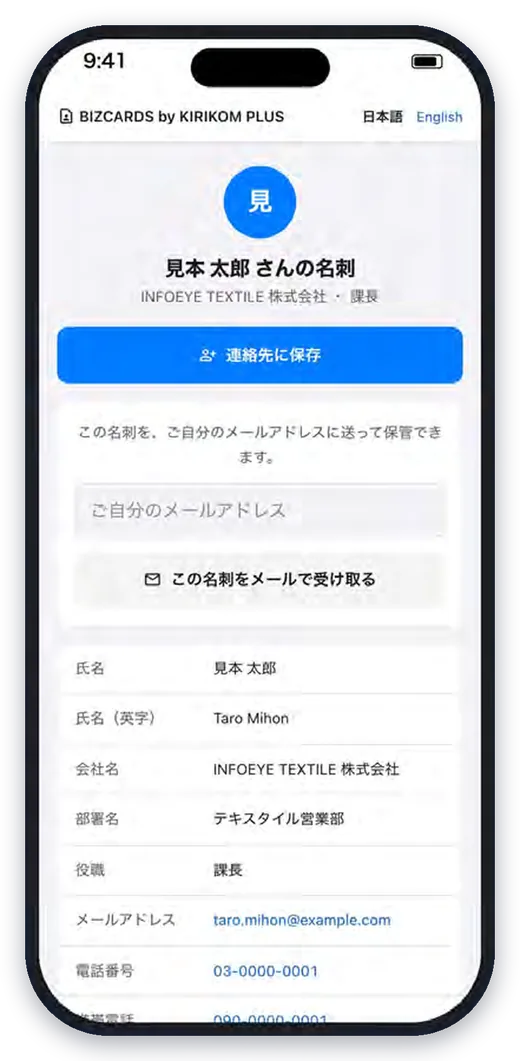
  • कार्ड पेज (प्रकाशित करना वैकल्पिक)

    प्रकाशित करने पर उनके फ़ोन पर आपका कार्ड पेज खुलता है, जहाँ से “संपर्कों में सहेजें” या ईमेल से प्राप्त कर सकते हैं। जापानी और अंग्रेज़ी में बदल सकते हैं।

  • स्क्रीन की चमक बढ़ाएँ

    अँधेरे हॉल में भी QR आसानी से पढ़ा जाता है।

विदेशी ऑफ़िस और स्टाफ़ के लिए भी वही ऐप

स्क्रीन की भाषा बदलें; नाम और कंपनियाँ रोमन अक्षरों में क्रम से दिखती हैं।

  • प्रदर्शन भाषा बदलें

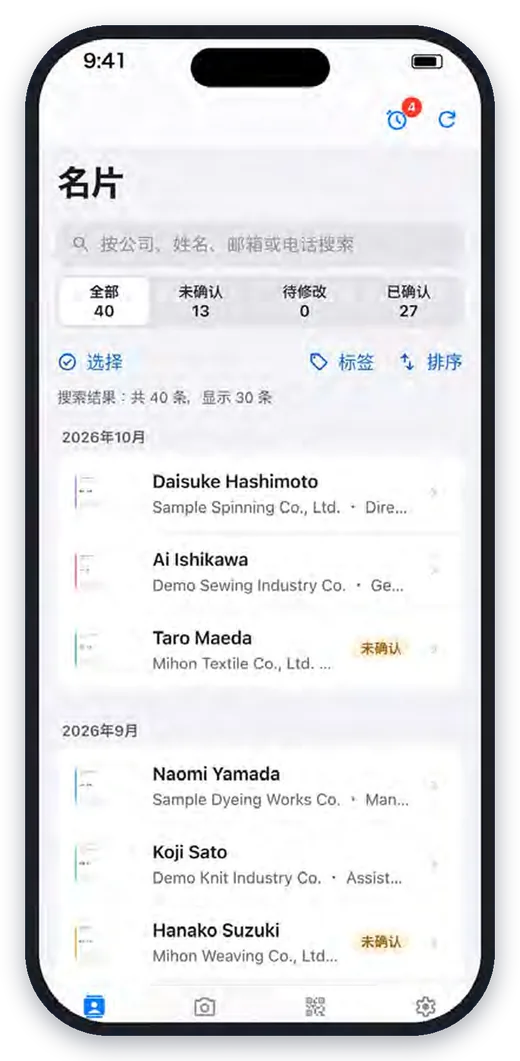
    जापानी, अंग्रेज़ी, चीनी, कोरियाई आदि। जापानी के अलावा अन्य भाषाओं में नाम और कंपनी रोमन अक्षरों में दिखते हैं (बाईं ओर चीनी स्क्रीन)।

  • AI से अंग्रेज़ी नाम तैयार

    Web की कार्ड सूची में “अंग्रेज़ी में अनुवाद करें” से जिनके अंग्रेज़ी नाम, कंपनी या पद खाली हैं, उन्हें एक साथ भरें।

  • डार्क मोड

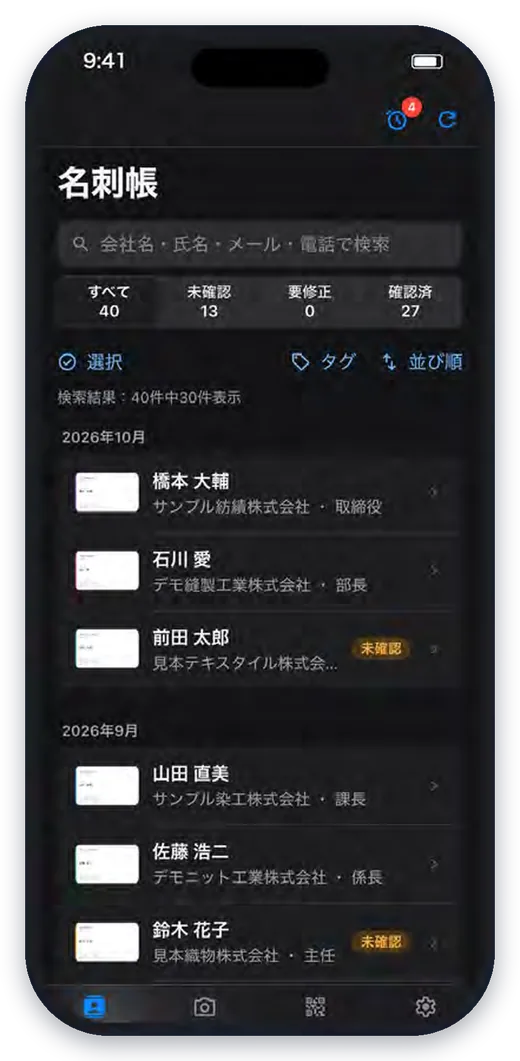
    फ़ोन की सेटिंग के अनुसार अपने-आप बदलता है (दाईं स्क्रीन)।

02

Web (KIRIKOM PLUS) पर क्या कर सकते हैं

PC पर जाँचें, व्यवस्थित करें, एक्सपोर्ट करें — जोड़ने के और तरीके और कंपनी-स्तर का प्रबंधन।

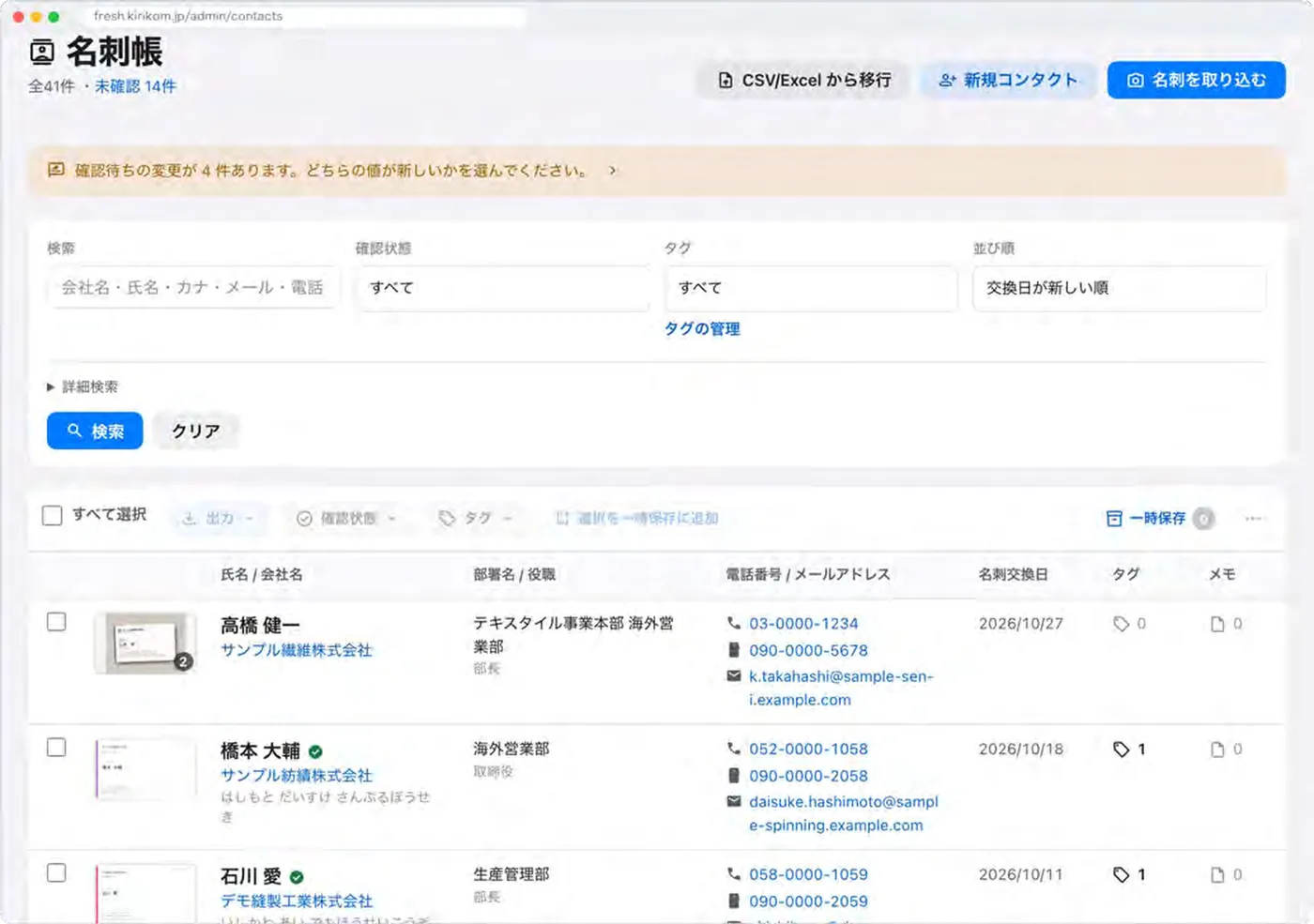
PC पर कार्ड सूची देखें और व्यवस्थित करें

स्थिति और टैग से व्यवस्थित करें, एक साथ कई कार्डों पर काम करें या एक्सपोर्ट करें।

  • स्थिति से प्रबंधन

    अपुष्ट, सुधार आवश्यक, पुष्ट। केवल पुष्ट संपर्क ही दस्तावेज़ों के पते और ईमेल प्राप्तकर्ताओं के विकल्प में आते हैं।

  • टैग से वर्गीकरण

    सप्लायर, ग्राहक, फ़ैक्टरी, ट्रेड शो — कंपनी के तय किए रंगीन टैग।

  • एक साथ कार्य

    टैग लगाना, स्थिति बदलना, अंग्रेज़ी में अनुवाद, कार्ड दोबारा जोड़ना, हटाना।

  • Excel और CSV में एक्सपोर्ट

    Excel, CSV (UTF-8 / Shift_JIS)। एक-एक व्यक्ति के लिए vCard भी।

हर व्यक्ति का पूरा रिकॉर्ड एक जगह

कार्ड की इमेज, बदलाव का इतिहास और गतिविधि — व्यक्ति के अनुसार एक साथ।

  • बदलाव का इतिहास

    किसने, कब, क्या बदला। AI ने जो पढ़ा, वह भी फ़ील्ड-दर-फ़ील्ड सहेजा रहता है।

  • गतिविधि

    नोट, विज़िट लॉग, AI विज़िट रिपोर्ट और ट्रेड शो की उपस्थिति — समय के क्रम में।

  • एक जैसे व्यक्ति मिलाएँ

    “शायद एक ही व्यक्ति वाले संपर्क” से एक व्यक्ति में मिलाएँ (अपने-आप नहीं मिलाया जाता)।

  • उसी कंपनी के लोग

    कंपनी के नाम से उस कंपनी के सभी लोगों की सूची पर जाएँ।

जोड़ने के कई तरीके — मौजूदा डेटा भी

Web से भी कार्ड जोड़ें, और दूसरे कार्ड ऐप से डेटा लाएँ।

  • PC कैमरा और इमेज

    लगातार फ़ोटो, आगे-पीछे, ड्रैग-एंड-ड्रॉप या पेस्ट।

  • कॉपियर और ScanSnap की PDF

    PDF डालें — हर पेज से कार्ड काटकर पढ़े जाते हैं।

  • CSV या Excel से स्थानांतरण

    Eight से एक्सपोर्ट की गई फ़ाइल भी सीधे। AI का उपयोग नहीं, इसलिए पॉइंट नहीं लगते।

  • डिजिटल कार्ड और ईमेल सिग्नेचर

    डिजिटल कार्ड के URL या ईमेल सिग्नेचर के टेक्स्ट से भी दर्ज करें।

कंपनी के कार्ड के रूप में सुरक्षित प्रबंधन

बिज़नेस कार्ड व्यक्ति की नहीं, कंपनी की संपत्ति हैं।

  • साझा करने का तरीका चुनें

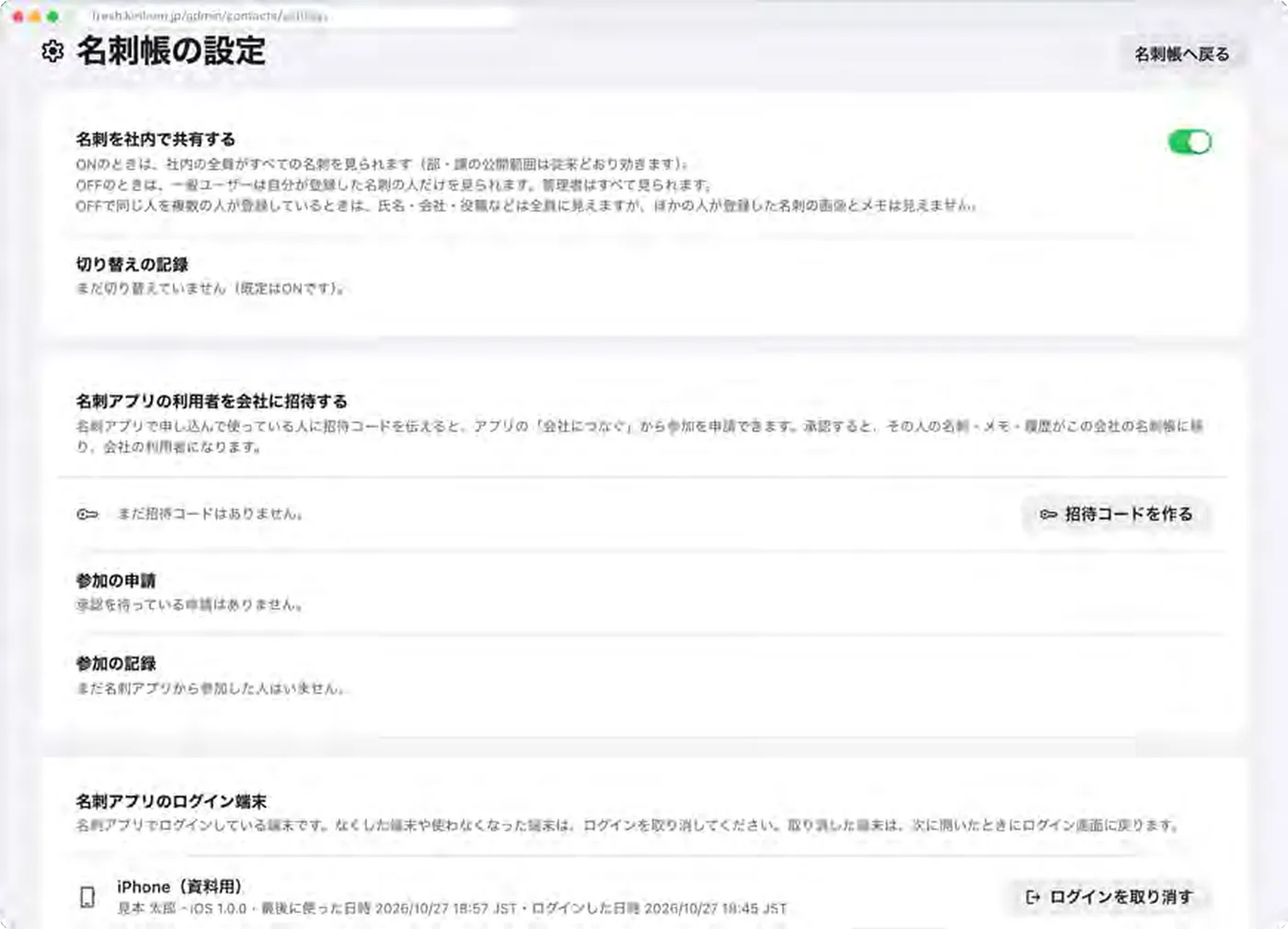
    ON: कंपनी में सभी लोग सभी कार्ड देख सकते हैं। OFF: सामान्य उपयोगकर्ता केवल अपने दर्ज किए कार्ड वाले लोग देखते हैं। विभाग और सेक्शन के अनुसार दृश्यता भी लागू होती है।

  • लॉग-इन डिवाइस का प्रबंधन

    खोए या अब इस्तेमाल न होने वाले डिवाइस का लॉग-इन व्यवस्थापक Web से रद्द कर सकते हैं।

  • ऐप लॉक

    ऐप खोलते समय Face ID या फ़िंगरप्रिंट से पहचान की पुष्टि।

  • सामान्य लॉग-इन से

    पासवर्ड, ईमेल लिंक, Google, Microsoft या Apple खाता, और दो-चरणीय सत्यापन।

  • कंपनी के अनुसार अलग डेटा

    कोई दूसरी कंपनी आपके कार्ड या इमेज कभी नहीं देख सकती।

टेक्सटाइल उद्योग में उपयोग

रोज़मर्रा के सेल्स कार्य में बिज़नेस कार्ड स्वाभाविक रूप से कंपनी की संपत्ति बन जाते हैं।

  1. 01

    ट्रेड शो

    बूथ पर कार्ड एक साथ स्कैन करें। नेटवर्क कमज़ोर हो तो बाद में अपने-आप भेजे जाते हैं — ऑफ़िस लौटने से पहले ही सूची में।

  2. 02

    मीटिंग के बाद

    जिन कपड़ों, लॉट और डिलीवरी में रुचि थी, उनका नोट लिखें। सैंपल और कोटेशन का फ़ॉलो-अप रिमाइंडर से।

  3. 03

    विदेश यात्रा और फ़ैक्टरियाँ

    अंग्रेज़ी कार्ड भी आगे-पीछे एक साथ पढ़ें। विदेशी स्टाफ़ अपनी भाषा की स्क्रीन में वही सूची इस्तेमाल करता है।

  4. 04

    तबादले

    नए कार्ड से नया पद पक्का करें। कार्ड और नोट कंपनी की सूची में रहते हैं और उत्तराधिकारी को सीधे मिलते हैं।

  5. 05

    त्योहार और मौसमी शुभकामनाएँ

    कार्ड सूची से ईमेल अभियान की सूची में जोड़ें (KIRIKOM PLUS के ईमेल अभियान का उपयोग करने पर)।

बस कार्ड की फ़ोटो लें — खोजना, संपर्क करना और सौंपना, सब वहीं से जुड़ जाता है।

शुरुआत कैसे करें

अपना मौजूदा कार्ड डेटा लाएँ और तुरंत शुरू करें।

  1. 1

    खाते तैयार करें

    BIZCARDS आपकी कंपनी के KIRIKOM PLUS खाते से चलता है। अनुबंध के लिए हमसे संपर्क करें।

  2. 2

    ऐप में लॉग-इन

    iPhone या Android पर ऐप इंस्टॉल करें और अपने सामान्य खाते से लॉग-इन करें।

  3. 3

    कार्ड डेटा लाएँ

    Eight आदि से एक्सपोर्ट की गई CSV या Excel फ़ाइल Web से जोड़ें।

  4. 4

    नियम तय करें

    कार्ड साझा करने का तरीका और टैग (सप्लायर, ग्राहक, फ़ैक्टरी आदि) तय करें और शुरू करें।

※ AI से कार्ड पढ़ने और अंग्रेज़ी अनुवाद में KIRIKOM PLUS पॉइंट उपयोग होते हैं।

BIZCARDS by KIRIKOM PLUS

बस फ़ोटो लें —
हर कार्ड कंपनी की संपत्ति।

जानकारी या डेमो के लिए हमसे संपर्क करें।